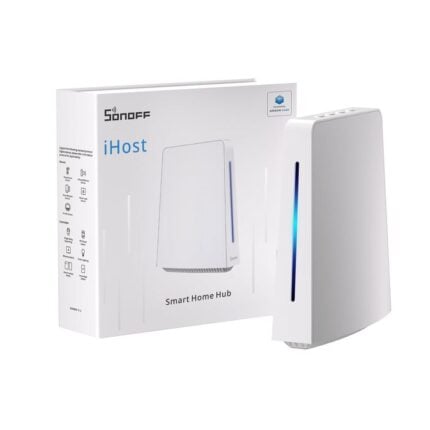
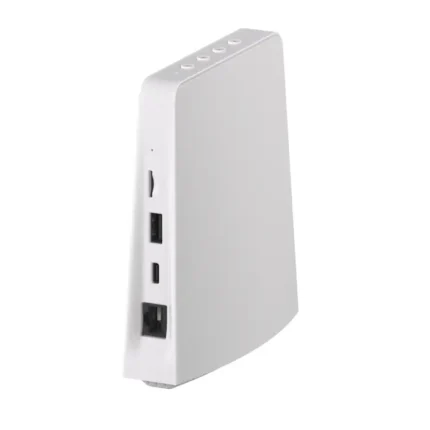
За да управлявате ZBBridge-U локално, включете устройството и го свържете към домашния си рутер чрез Ethernet кабел. Уверете се, че ZBBridge-U и Home Assistant са в една и съща локална мрежа.
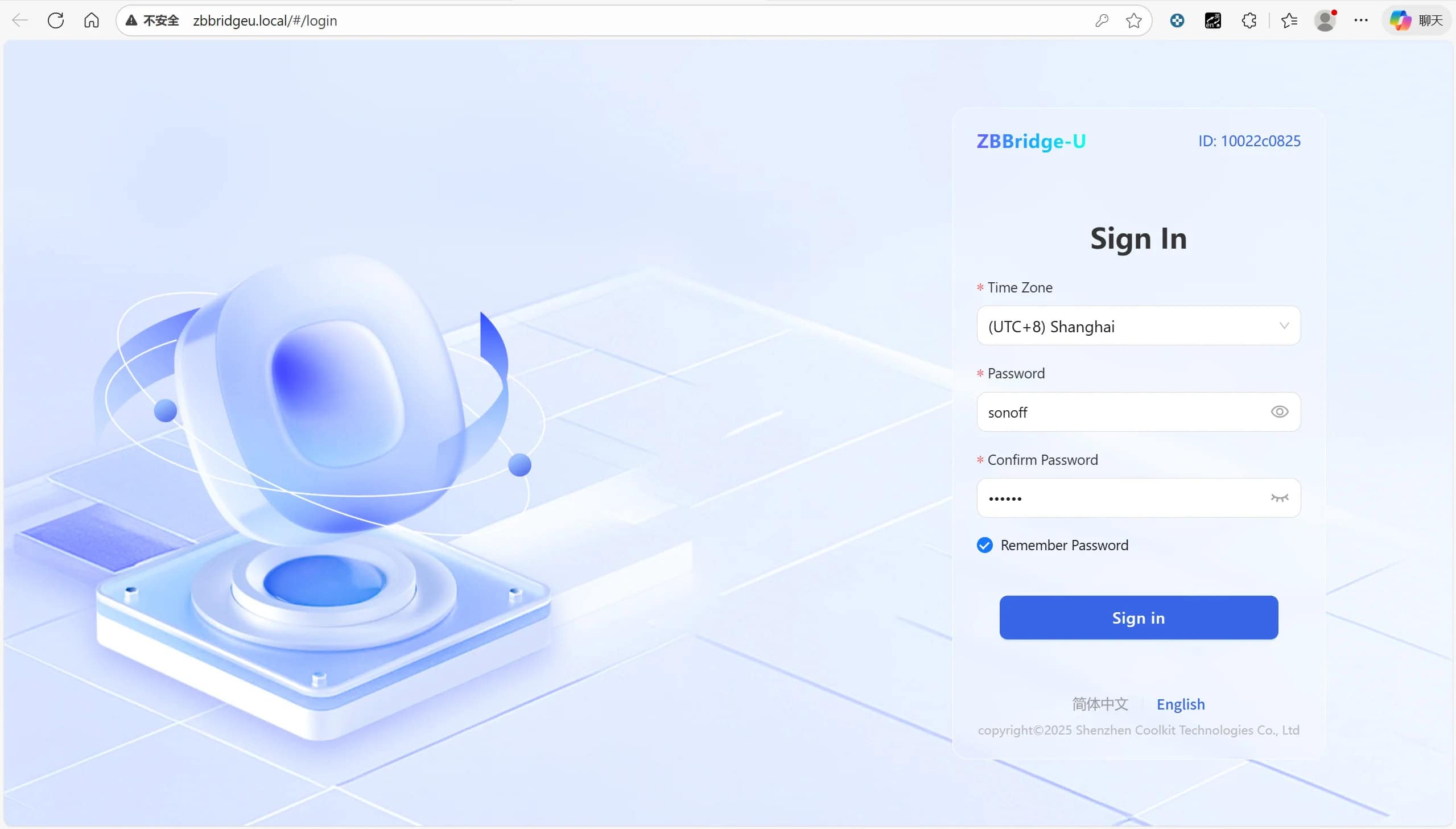
Отворете предпочитания от вас уеб браузър и посетете локалния уеб панел на адрес: http://zbbridgeu.local/ Алтернативно, можете да достъпите панела чрез IP адреса, който рутерът ви е задал на хъба.
Локалният уеб интерфейс е напълно адаптивен и оптимизиран за различни устройства, което го прави удобен за използване и от смартфон или таблет.
При първото влизане в интерфейса ще бъдете насочени да зададете часовата зона и да създадете парола за бъдещи влизания.
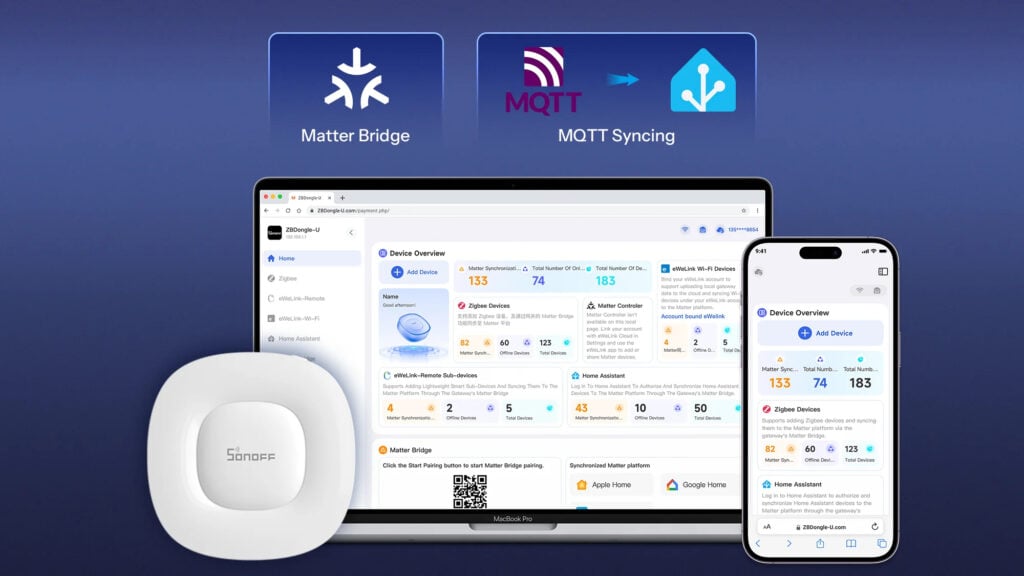
Преглед на портала ZBBridge-U
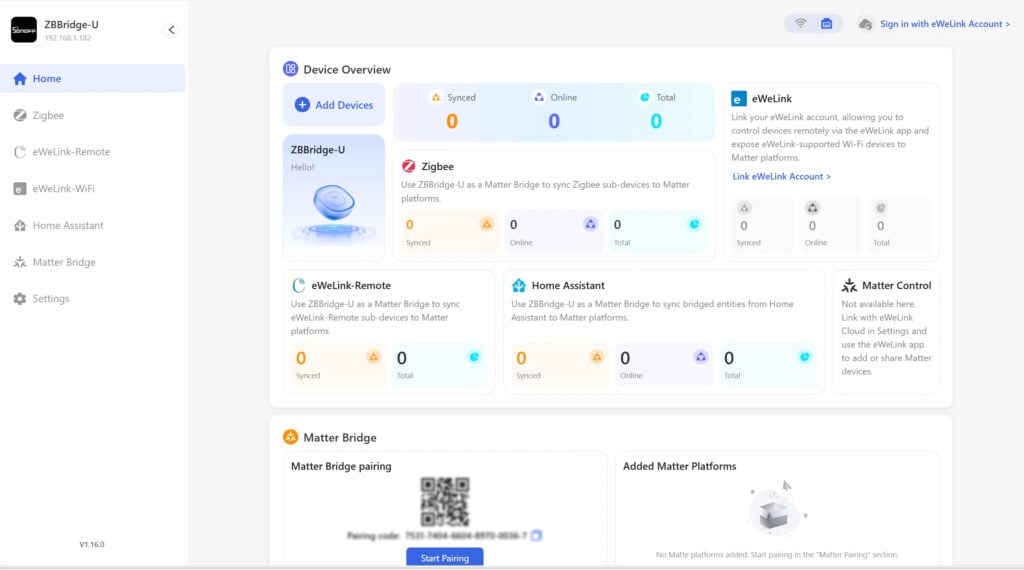
След като влезете в системата и завършите началния съветник за настройка, ще бъдете отведени на началната страница (Homepage).
От лявата страна основното меню предоставя бърз достъп до всички ключови функции и настройки. Началната страница подчертава основните функции на шлюза и ясно показва статуса на синхронизация на устройствата.
Устройствата са групирани в четири категории според начина на добавяне:
Zigbee
eWeLink-Remote
eWeLink Wi-Fi
Home Assistant
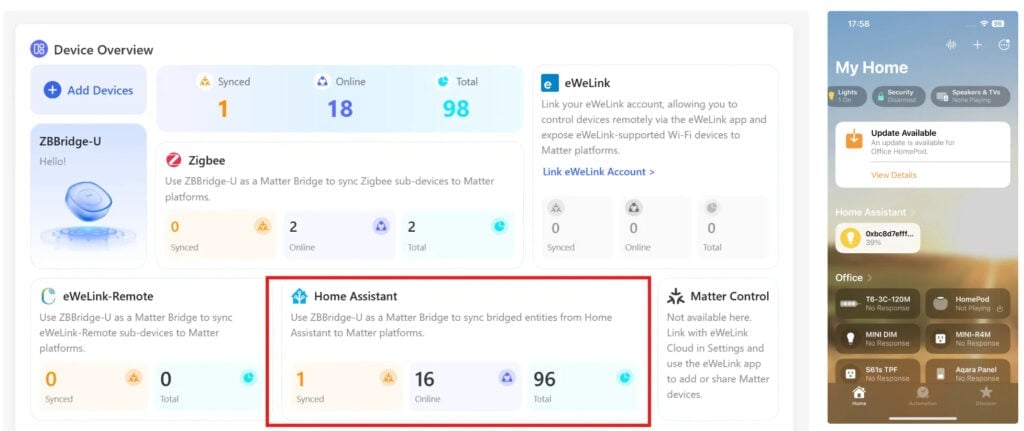
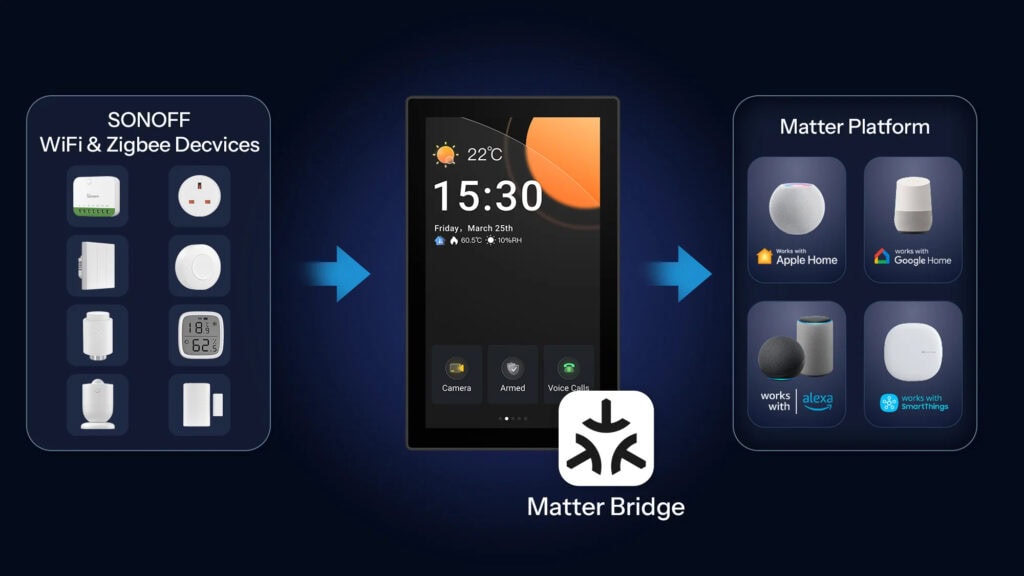
За всяка категория можете лесно да видите общия брой устройства, колко от тях са онлайн и колко са синхронизирани с други платформи чрез Matter bridge.
2. Добавяне на ZBBridge-U към Matter платформа
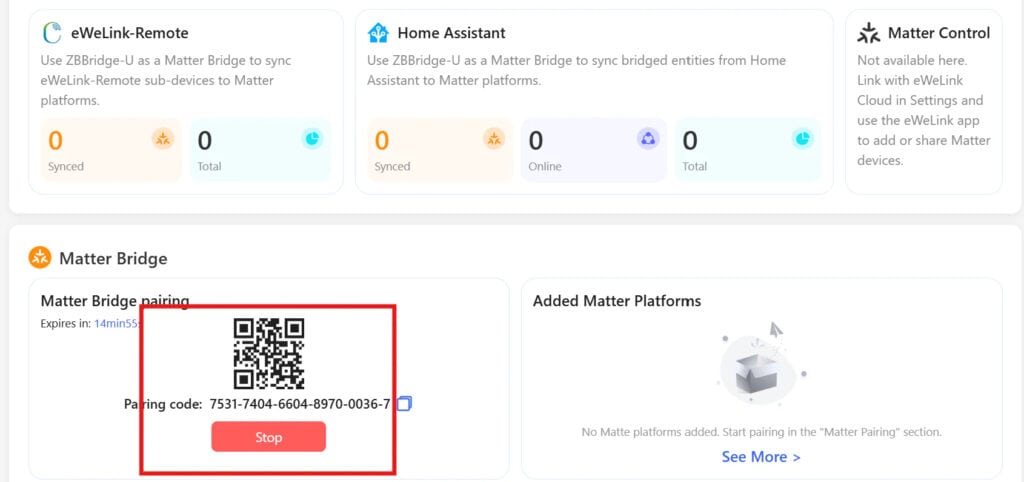
На началната страница натиснете Start Pairing в долния ляв ъгъл.
Използвайте приложението на целевата Matter платформа, за да сканирате QR кода за сдвояване, след което следвайте инструкциите на екрана, за да завършите настройката.
След като устройството бъде добавено към Matter fabric, то ще се появи в долния десен ъгъл на началната страница. Натиснете See more, за да прегледате и управлявате подробна информация за fabric-а.
3. Вход в акаунта ви в Home Assistant
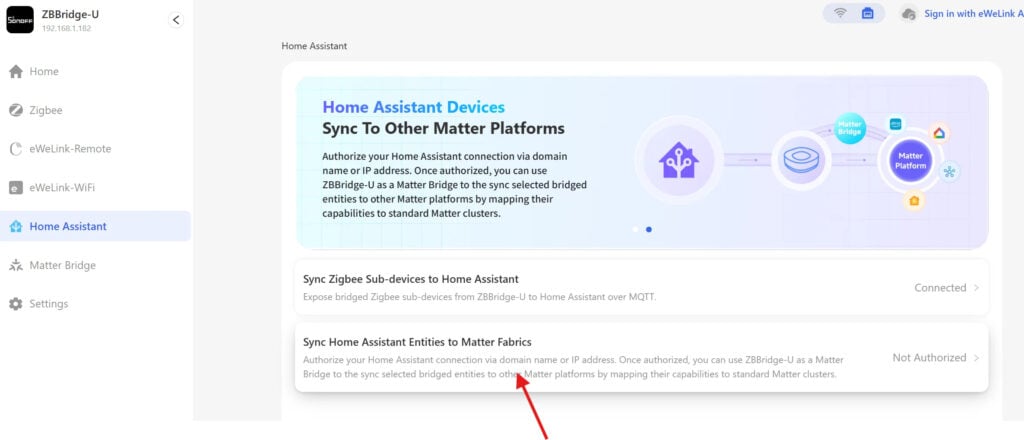
На страницата Home Assistant изберете Sync Home Assistant Entities to Matter Fabrics.
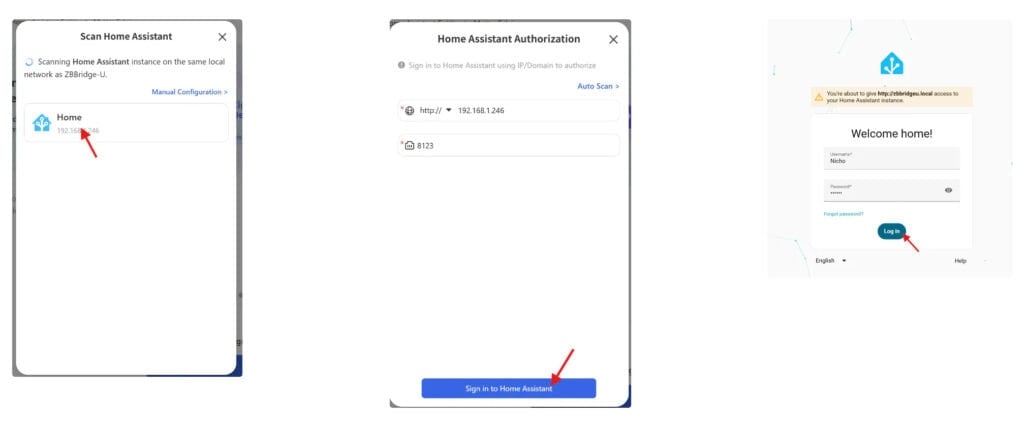
ZBBridge-U веднага ще започне да сканира за Home Assistant инстанции в същата локална мрежа. Изберете открития IP адрес и съответната информация ще се попълни автоматично. При нужда можете да въведете данните и ръчно.
Натиснете Sign in to Home Assistant, след което влезте в акаунта си в Home Assistant и дайте разрешение в изскачащия прозорец.
Разрешението може да бъде отменено по всяко време.
4. Избор на устройства и синхронизация
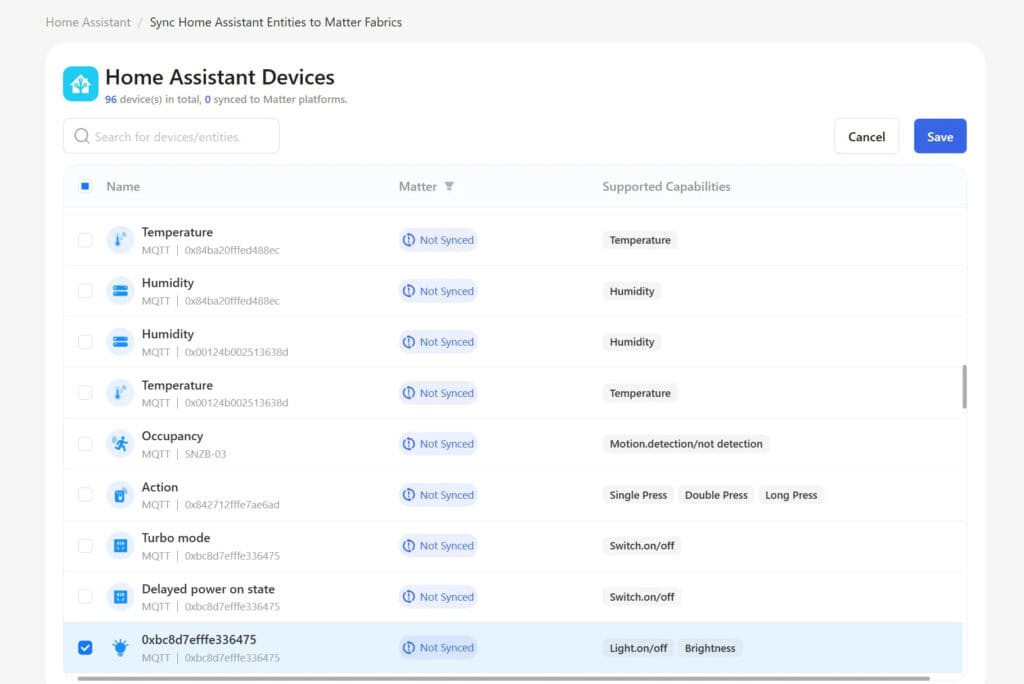
След успешно влизане ще се появи списък с устройства от вашия Home Assistant акаунт на страницата Home Assistant.
Устройствата са групирани според конфигурацията им, като поддържаните функции са показани до всяко устройство. Изберете устройствата, които искате да синхронизирате, и запазете настройките.
Алтернатива: Завършване на настройката чрез приложението eWeLink
Добавете ZBBridge-U в приложението eWeLink.
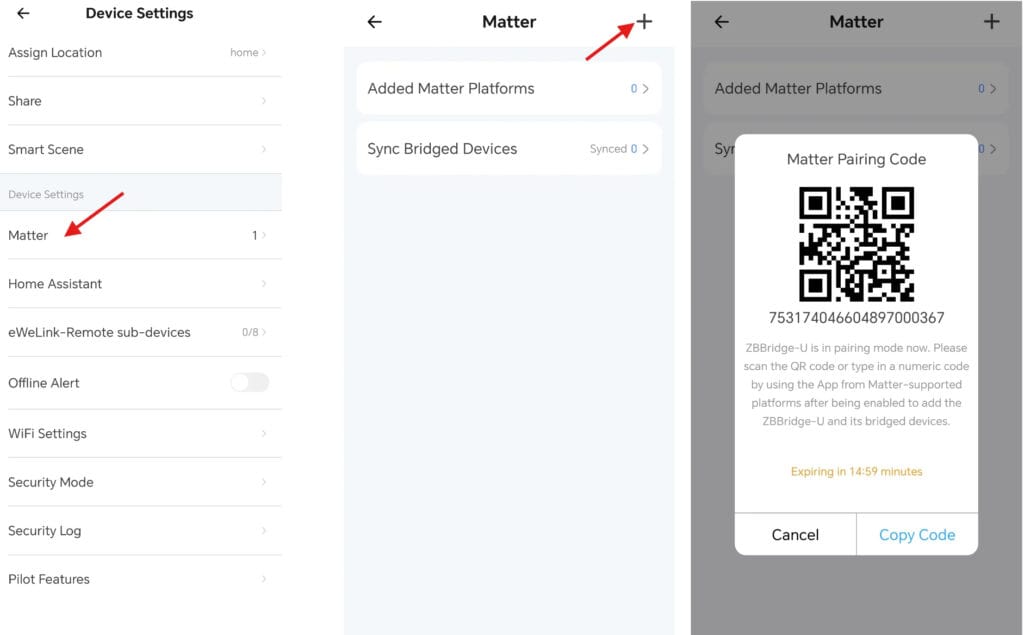
Отидете на Device Settings → Matter, натиснете иконата „+“ в горния десен ъгъл и сканирайте QR кода за сдвояване с предпочитаното от вас Matter приложение. Следвайте инструкциите в приложението, за да добавите устройството към съответния Matter fabric.
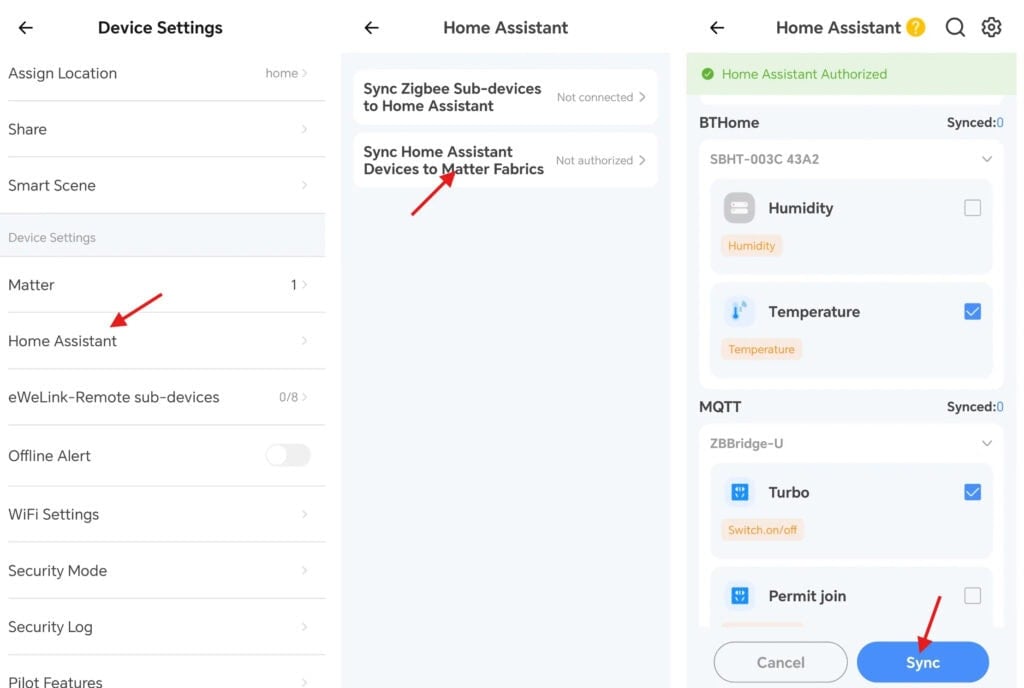
В Device Settings → Home Assistant изберете Sync Home Assistant Devices to Matter Fabric. Влезте и оторизирайте Home Assistant акаунта си, както е описано по-горе.
След завършване на оторизацията ще се появи списък с устройства, групирани по конфигурация и показващи поддържаните функции. Изберете устройствата, които искате да синхронизирате, и запазете настройките.