Появата на Matter направи възможно – за първи път – умните устройства от различни марки и протоколи да „говорят“ на общ език. Въпреки това интегрирането на устройства, които не поддържат Matter, в Matter екосистемата все още остава сериозно предизвикателство за повечето потребители на умен дом.
За тези, които предпочитат отворени платформи като Home Assistant, работата със сложни конфигурации често е трудна и натоварваща – да не говорим за последващото отстраняване на проблеми и поддръжката.
Готовите хъбове могат да улеснят процеса, но обикновено предлагат ограничена съвместимост с устройства и разчитат на облачни услуги, които невинаги вдъхват доверие.
И така, наистина ли няма решение, което да предлага баланса между локална сигурност и удобство на ниво приложение?
С фърмуер версия v1.15.0 ZBBridge-U дава своя отговор, като представя нов локален уеб интерфейс, създаден да направи достъпа до Matter лесен, изцяло локален и достъпен дори за начинаещи в света на умния дом.
Независимо дали предпочитате отворени платформи или екосистеми, базирани на приложения, ZBBridge-U ви дава гъвкав начин да започнете.
Лесна настройка в две стъпки
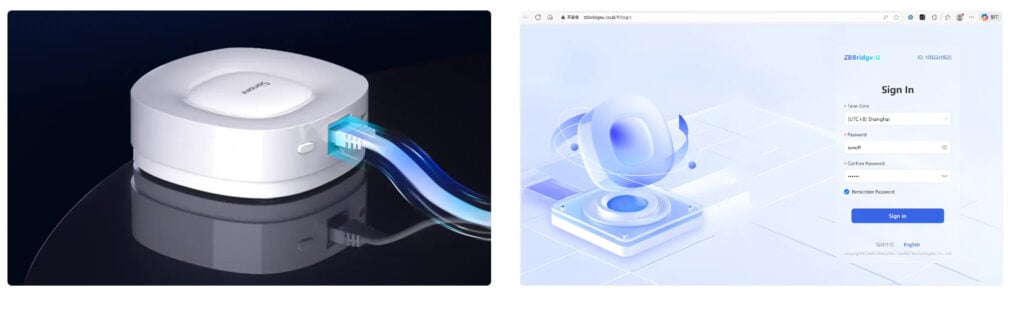
Стартирането в локален режим изисква само Ethernet кабел и уеб браузър.
Първа стъпка:
Свържете ZBBridge-U към вашия домашен рутер чрез Ethernet кабел.
Втора стъпка:
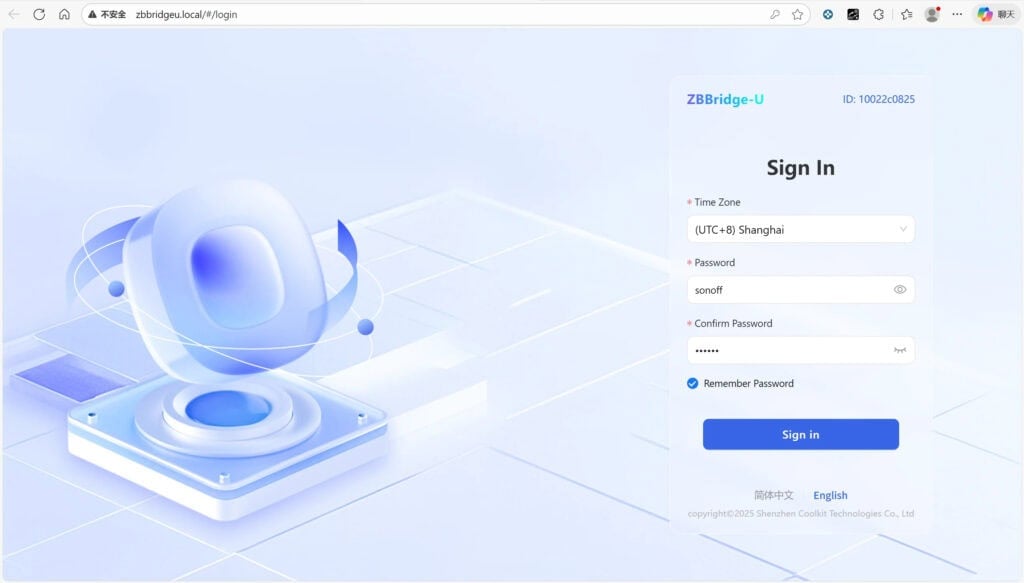
Отворете компютър или таблет – може и телефон, тъй като интерфейсът е оптимизиран за всички размери на екрана. Свържете устройството си към същата Wi-Fi мрежа, към която е свързан ZBBridge-U. След това отворете предпочитания от вас браузър и въведете:
http://zbbridgeu.local
или IP адреса, който рутерът е присвоил на ZBBridge-U, за да влезете в системата и да получите достъп до основното табло по всяко време.
Вашият уеб-базиран Matter Bridge
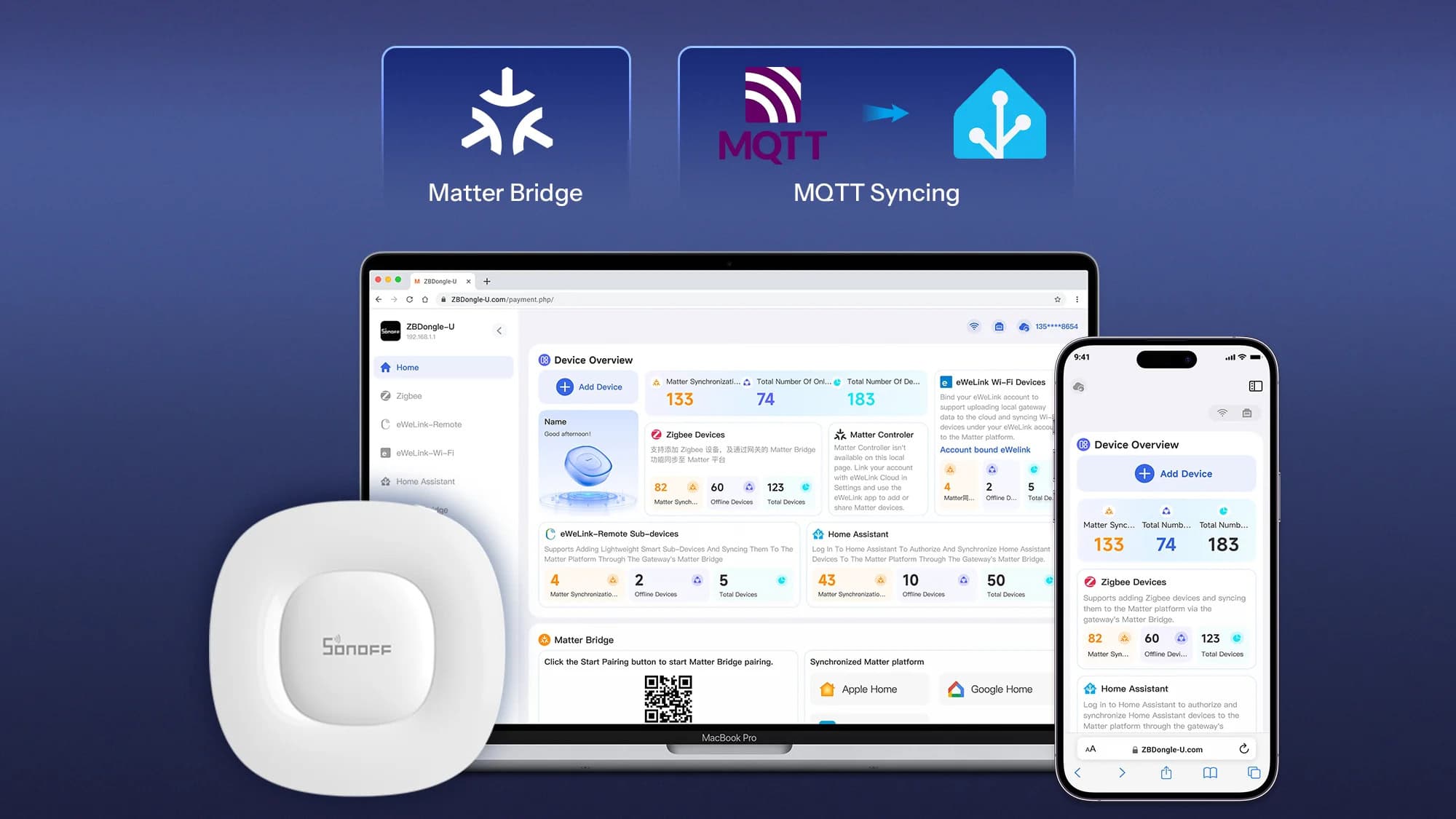
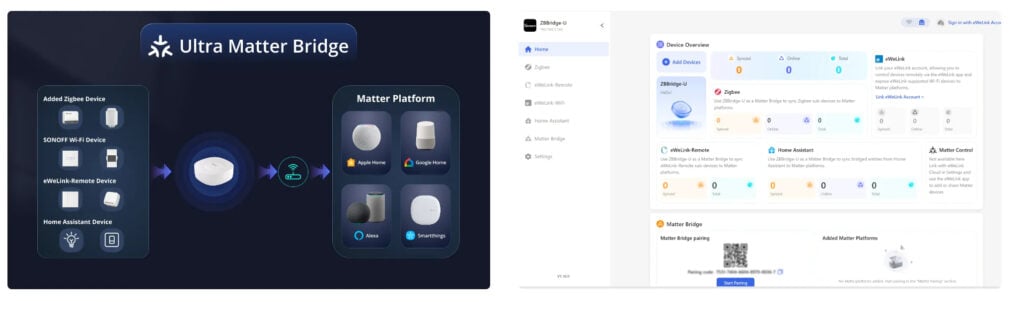
Началната страница на ZBBridge-U е проектирана като специализирано табло за управление на Matter Bridge.
Оттук можете да добавяте към Matter екосистемата четири типа устройства: Zigbee, Home Assistant, eWeLink Wi-Fi и eWeLink Remote.
За всеки тип устройства ясно и прегледно се показват:
-
общият брой добавени устройства,
-
броят на устройствата, които са онлайн,
-
както и броят на синхронизираните устройства.
Цялата информация е достъпна с един поглед, за по-лесен контрол и управление.
За да осигури максимално опростено и ефективно потребителско изживяване, ZBBridge-U е създаден с интуитивен и оптимизиран работен процес.
От бутона „Добавяне на устройство“ в горния ляв ъгъл на началната страница можете директно да преминете към страницата за настройка на съответния тип устройство.
След като устройствата бъдат добавени, можете да ги управлявате или да ги синхронизирате с Matter от съответните списъци с устройства в страничното меню.
| Тип устройство |
Как се добавя |
Управление |
Синхронизация с Matter |
Преименуване |
Изтриване |
OTA ъпдейт |
| Zigbee |
Добавяне директно чрез ZBBridge-UПоддържа SONOFF устройства и повечето устройства на трети страни |
√ |
√ |
√ |
√ |
√ (само за SONOFF устройства) |
| Home Assistant |
Вход в Home Assistant акаунт |
√ |
× |
× |
× |
× |
| eWeLink Wi-Fi |
Вход в eWeLink акаунтИнформацията за устройствата може да се запази локално след изход |
√ |
√ |
√ |
× |
× |
| eWeLink Remote |
Добавяне директно чрез ZBBridge-Uили вход в eWeLink акаунтИнформацията за устройствата може да се запази локално след изход |
√ |
√ |
√ |
× |
× |
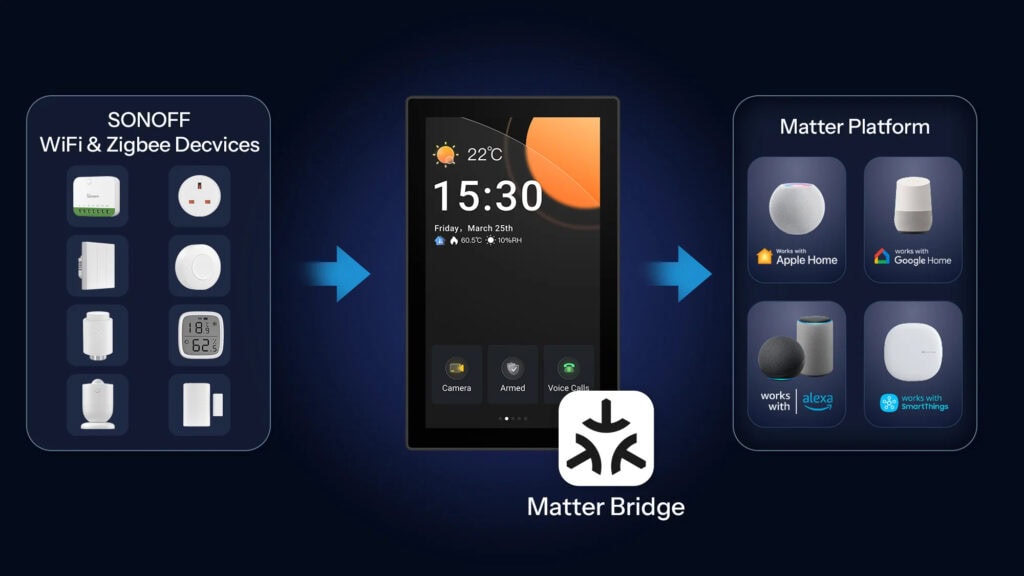
ZBBridge-U е официално сертифициран по стандарта Matter 1.4 и работи с водещите Matter платформи, включително Apple, Google, SmartThings и Alexa, което гарантира надеждна и добре поддържана интеграция на устройствата след синхронизация.
ZBBridge-U не разчита на облачни OTA услуги. След като бъде свързан към интернет, устройството може да изтегля актуализации на фърмуера директно от предварително зададен IP адрес.
1. Добавяне на ZBBridge-U към Matter платформа
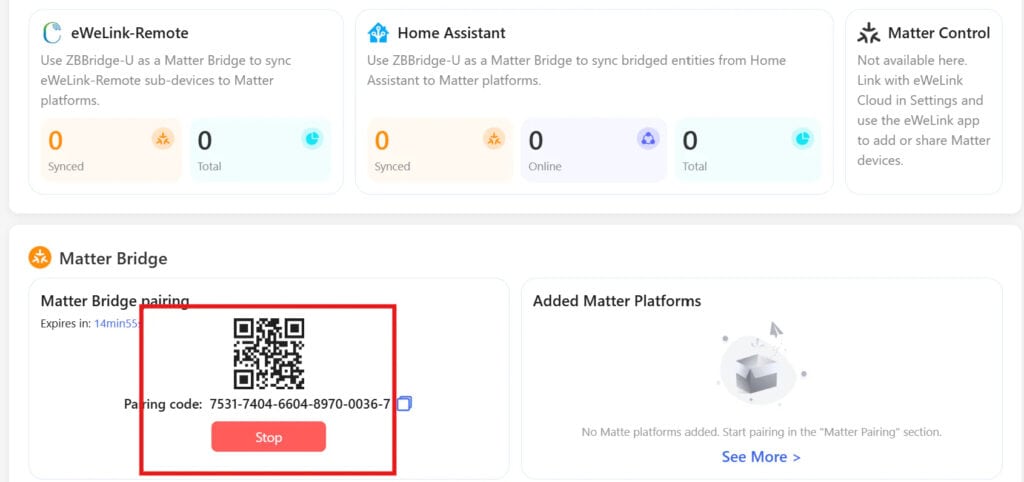
На началната страница натиснете „Start Pairing“ в долния ляв ъгъл.
Отворете приложението на избраната от вас Matter платформа и сканирайте QR кода за сдвояване. Следвайте инструкциите на екрана, за да завършите настройката.
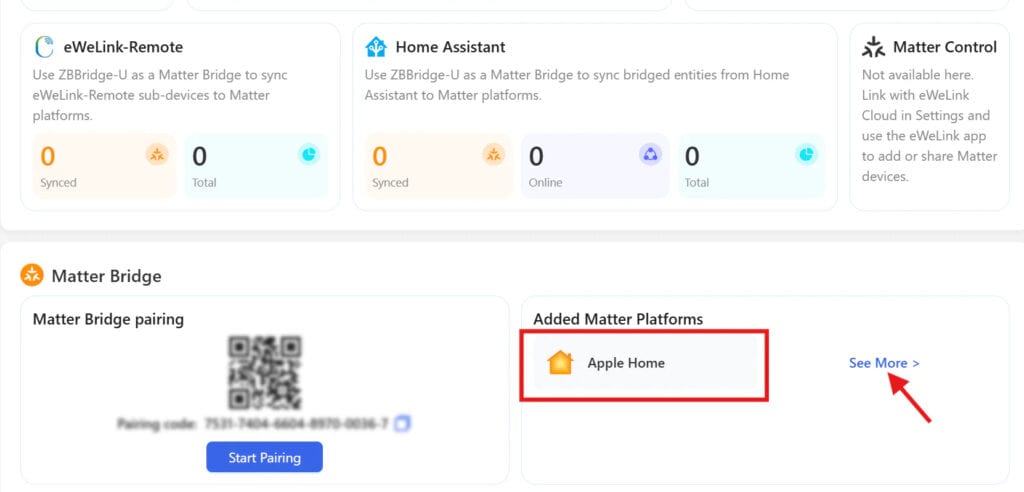
След като устройството бъде добавено към Matter мрежа (fabric), то ще се появи в долния десен ъгъл на началната страница.
Натиснете „See more“, за да прегледате и управлявате подробната информация за съответната Matter мрежа.
2. Добавяне на Zigbee устройства към ZBBridge-U
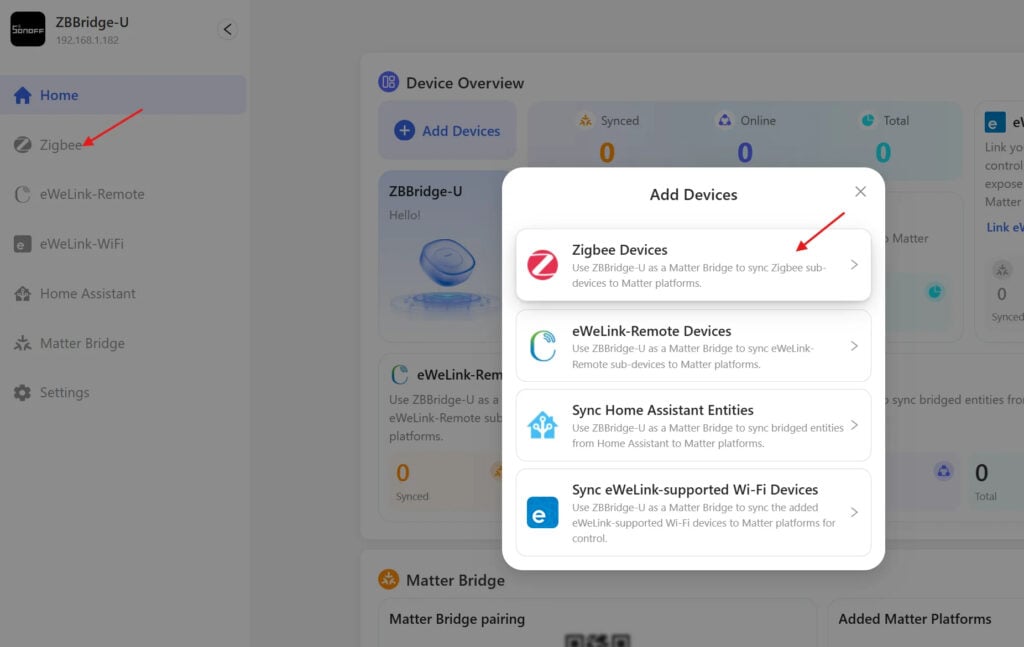
На началната страница изберете „Add Devices“ и посочете типа устройство, за да започнете процеса по добавяне.
След като устройствата бъдат добавени, можете да отворите страницата на съответния тип устройство от страничното меню, за да прегледате списъка с добавените устройства.
От този списък можете да редактирате основната информация за всяко устройство.
3. Избор на устройства и синхронизация
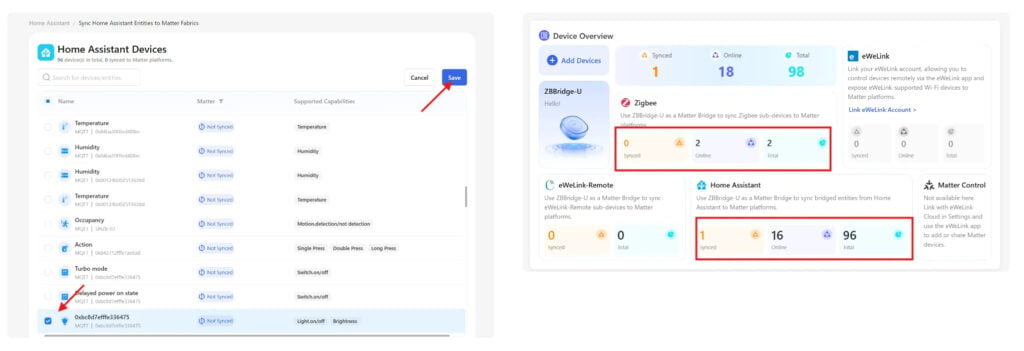
В списъка с устройства натиснете „Sync Management“, изберете устройствата, които желаете да синхронизирате, и натиснете „Save“.
След кратко време устройствата ще се появят в избраната Matter платформа. Статусът им може да бъде проследен от началната страница.
Работа в комбинация с Home Assistant
Сигурността и защитата на личните данни винаги са били сред основните мотиви зад създаването на нашия локален уеб интерфейс – особено за потребителите, които разчитат на отворени платформи.
С тази идея ZBBridge-U е проектиран като мощно допълнение към Home Assistant, предоставяйки не само сигурна локална работа, но и значително по-опростен процес на настройка. Интеграцията с Home Assistant може да бъде завършена само с няколко докосвания от вашия телефон.
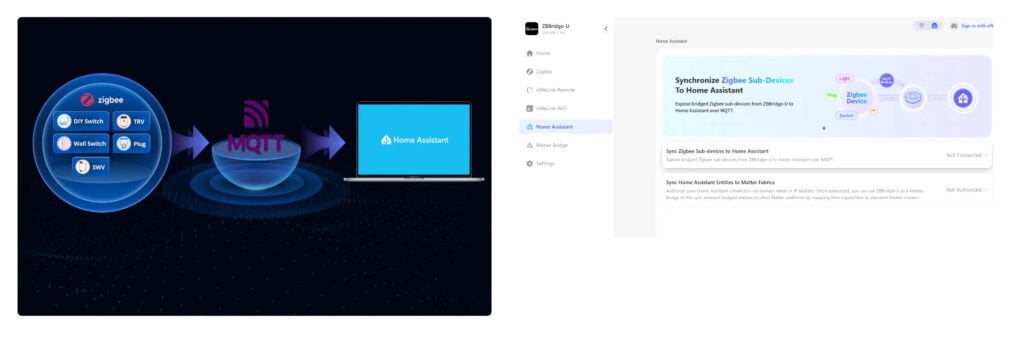
В същото време ZBBridge-U използва пълноценно своите силни възможности като Zigbee хъб. Устройството поддържа добавяне както на SONOFF устройства, така и на повечето Zigbee устройства на трети страни, и позволява синхронизирането им с Home Assistant чрез MQTT само с една стъпка.
Ако търсите по-удобна алтернатива на традиционните Zigbee адаптери, ZBBridge-U може да ви изненада приятно.
- Лесна настройка за начинаещи
ZBBridge-U може автоматично да открива Home Assistant инстанции в локалната мрежа.
Конфигурирането на MQTT чрез локалния уеб интерфейс е толкова лесно, колкото влизане в акаунт. Необходим е единствено вграденият Mosquitto Broker add-on в Home Assistant, което прави процеса достъпен дори за потребители без предишен опит.
- Създаден за дългосрочна стабилност
Zigbee устройствата, синхронизирани с Home Assistant чрез MQTT, продължават да се управляват от ZBBridge-U.
Това означава, че можете да добавяте и управлявате Zigbee устройства през локалния уеб интерфейс, докато самият ZBBridge-U поддържа Zigbee мрежата. Така се намалява натоварването върху хардуера на Home Assistant и се подобрява цялостната стабилност на системата.
1. Конфигуриране на MQTT Broker в Home Assistant
Първо се уверете, че Home Assistant работи на сървър.
Необходимо е също така да имате активирана MQTT конфигурация в Home Assistant и инсталиран добавката Mosquitto Broker.
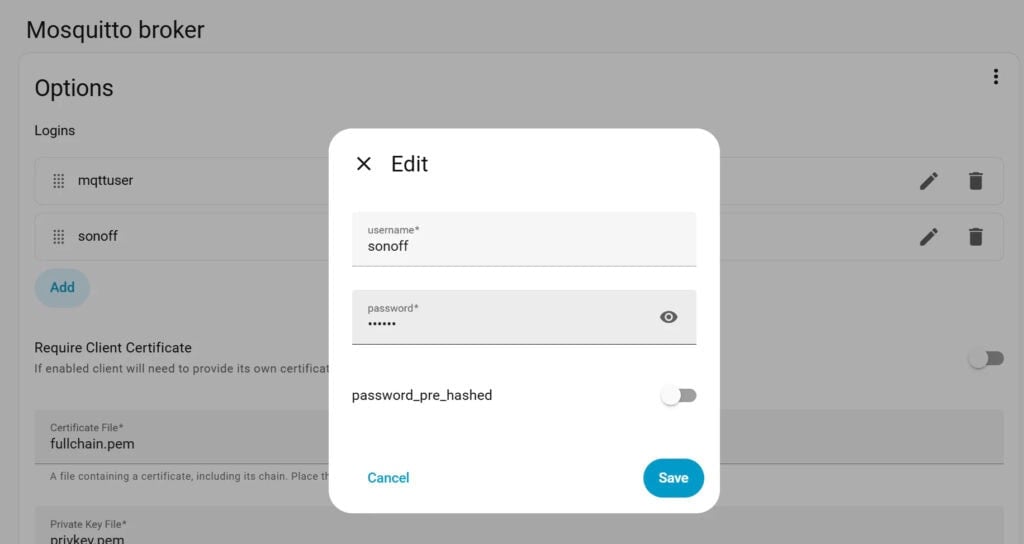
След като добавката бъде инсталирана, създайте потребителско име и парола в настройките на Mosquitto Broker. Тези данни ще бъдат необходими по-късно при свързването на ZBBridge-U с Home Assistant.
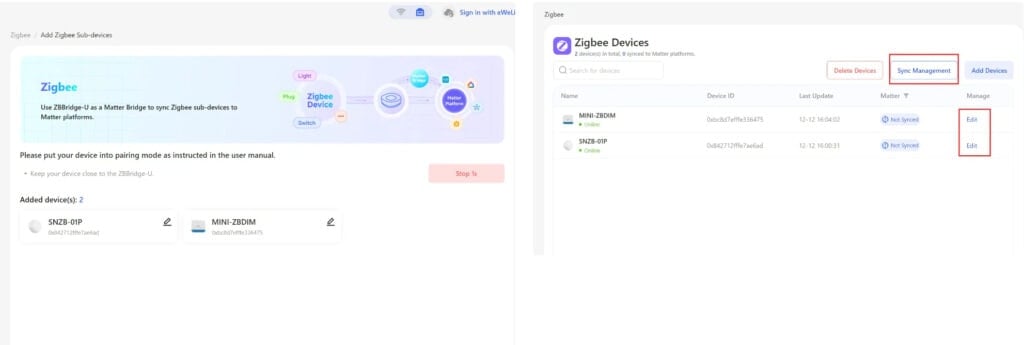
2. Добавяне на Zigbee устройства към ZBBridge-U
На началната страница изберете „Add Devices → Zigbee Devices“, за да активирате режим на сдвояване (pairing) за Zigbee устройства.
Алтернативно, можете да отворите директно страницата „Zigbee“ от страничното меню и да активирате режима на сдвояване оттам.
След като устройствата бъдат добавени, можете да ги управлявате от списъка с устройства.
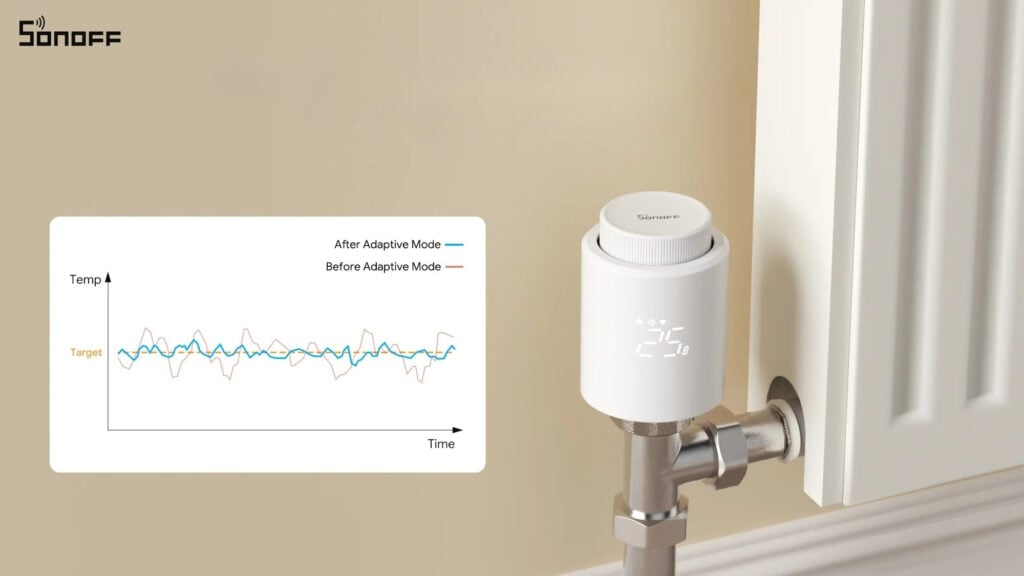
Ако рутерът, към който е свързан ZBBridge-U, има достъп до интернет, се поддържат OTA (over-the-air) актуализации на фърмуера за SONOFF Zigbee устройства.
3. Синхронизиране на устройства с Home Assistant
Отворете страницата „Home Assistant“ в локалния уеб интерфейс на ZBBridge-U и изберете „Sync Zigbee Sub-devices to Home Assistant“.
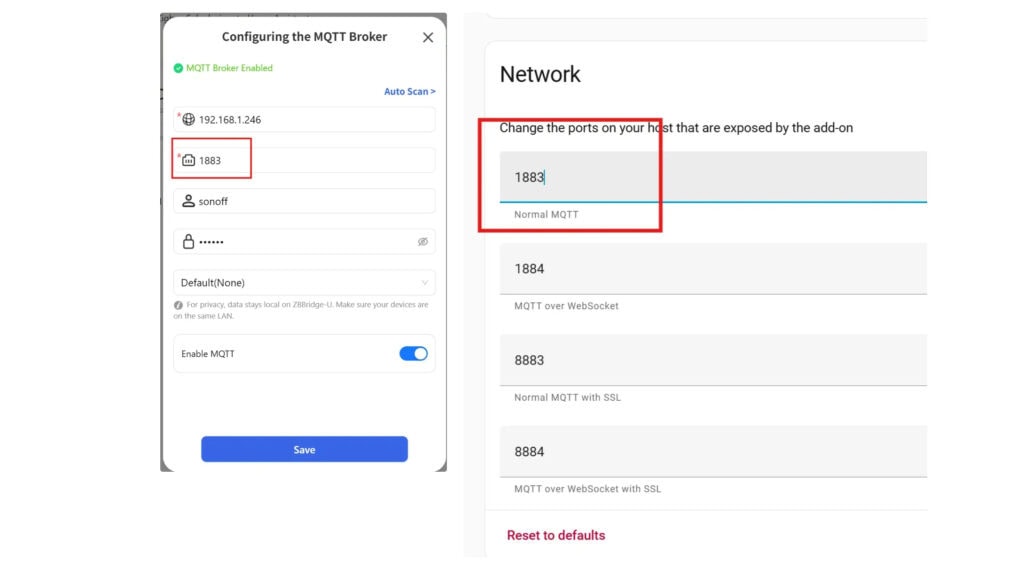
След това конфигурирайте връзката с MQTT Broker.
Настройки на MQTT Broker
- IP адрес: автоматично сканиране за IP адреса на Home Assistant или ръчно въвеждане
- Port: въведете стандартния MQTT порт, конфигуриран в Mosquitto Broker
- Username и Password: използвайте данните, създадени в Mosquitto Broker
- Encryption: по подразбиране е зададено „None“, но може да бъде променено според конфигурацията на Mosquitto Broker
Активирайте MQTT и запазете настройките.
След като конфигурацията бъде завършена, изберете устройствата, които желаете да синхронизирате, от списъка.
Синхронизираните устройства ще се появят в Home Assistant → MQTT configuration.
Предимства за потребителите на eWeLink
Ако използвате и eWeLink, влизането във вашия eWeLink акаунт чрез локалния уеб интерфейс отключва допълнителни удобства:
- Синхронизация между платформи
Wi-Fi устройствата и eWeLink Remote устройствата във вашия акаунт могат да бъдат синхронизирани с Home Assistant. Дори след излизане от акаунта можете да изберете информацията за устройствата да остане съхранена локално.
- Дистанционно управление на устройства в Home Assistant
След синхронизация устройствата от Home Assistant могат да бъдат управлявани дистанционно чрез приложението eWeLink, което осигурява по-голяма гъвкавост между локално и облачно управление.
- Пълна поддръжка на SONOFF устройства
ZBBridge-U продължава да предлага най-пълна и приоритетна съвместимост и функционална поддръжка за SONOFF устройства.